Форус

Как отправить заявление в СФР с новым регистрационным номером

<p style="text-align: justify;"> </p> <p> <a href="http://nalog.garant.ru/fns/nk/5f5aeb9844a3cec55dca4cf7554741a3/" target="_blank"></a> </p> <p style="text-align: justify;"> </p> <p> </p> <p style="text-align: justify;"> <b>С 1 ноября 2024 года</b> в отчётности СФР (ЕФС-1, АДВ-1,2, 3, СЗВ-ДСО) необходимо указывать новый регистрационный номер СФР. </p> <p style="text-align: justify;"> </p> <p style="text-align: justify;"> <b>Отправка заявления в сервисе 1С-Отчётность на регистрацию нового регистрационного номера доступна в конфигурациях:</b> </p> <p style="text-align: justify;"> </p> <ul class="symbol-marker-list"> <li>БП 3.0 (базовая, КОРП, КОРП МСФО, ПРОФ) – не ниже версии 3.0.162.22</li> <li>ЗУП (базовая, КОРП, ПРОФ) – не ниже версии 3.1.30.81</li> </ul> <p> </p> <p style="text-align: justify;"> </p> <p style="text-align: justify;"> <img width="36" alt="1" src="/upload/medialibrary/693/prqpahmjk747g0h9ltv2uaybgiie77w5.png" height="36" title="1"> <b>Укажите единый регистрационный номер СФР в реквизитах:</b> </p> <ol type="1" style="text-align: justify;"> </ol> <p> </p> <p style="text-align: justify;"> 1С:БП на вкладке "Реквизиты организации" в разделе "Главное" выбрать вкладку "Социальный фонд России" и заполнить новый регистрационный номер. </p> <p style="text-align: justify;"> <img alt="Как отправить заявление в СФР с новым регистрационным номером" src="/upload/medialibrary/58d/yo63sagckjl4tx6v50lsxvl2uo4qkglt.png" title="Как отправить заявление в СФР с новым регистрационным номером"><br> </p> <p style="text-align: justify;"> </p> <p style="text-align: justify;"> <span> <span> <span> <span> <span> <span> <span> <span> <span> <span> </span></span></span></span></span></span></span></span> </span></span><span type="#_x0000_t75" style="width: 468pt; height: 296.4pt;"> <span src="file:///C:\Users\Kate\AppData\Local\Temp\msohtmlclip1\01\clip_image001.png"> </span></span> </p> <p style="text-align: justify;"> </p> <p style="text-align: justify;"> <br> </p> <p style="text-align: justify;"> 1С:ЗУП в разделе "Настройка" выбрать "Организации", свою организацию, открыть вкладку "Фонды", поле "Социальный фонд" и заполнить новый регистрационный номер. </p> <p style="text-align: justify;"> <img alt="Как отправить заявление в СФР с новым регистрационным номером" src="/upload/medialibrary/aeb/qs9jhvo6vw7etfu3d0q0dywo347ak0gx.png" title="Как отправить заявление в СФР с новым регистрационным номером"><br> </p> <p style="text-align: justify;"> <br> </p> <p style="text-align: justify;"> </p> <p style="text-align: justify;"> <span type="#_x0000_t75" style="width: 467.4pt; height: 205.2pt;"> <span src="file:///C:\Users\Kate\AppData\Local\Temp\msohtmlclip1\01\clip_image002.png"> </span></span> </p> <p style="text-align: justify;"> <img width="36" alt="2" src="/upload/medialibrary/dfd/o79wkw5kuee0kqtfvp1hlnaslyf8rh0t.png" height="36" title="2"> <b>Отправьте из 1С заявление "На изменение ре</b><b>квизитов подключения или замену сертификата"</b> </p> <ol type="1" style="text-align: justify;"> </ol> <p> </p> <p style="text-align: justify;"> Перейдите в "Отчёты" – "Регламентированные отчёты" – "Настройки" – "Список заявлений" – "Создать заявление" – "На изменение реквизитов подключения или замену сертификата":<br> <span type="#_x0000_t75" style="width: 467.4pt; height: 154.2pt;"> <span src="file:///C:\Users\Kate\AppData\Local\Temp\msohtmlclip1\01\clip_image003.png"> </span></span><br> <img width="800" alt="Как отправить заявление в СФР с новым регистрационным номером" src="/upload/medialibrary/99b/k45g3rrjbv0getjkpkguc0ace9spwzxq.png" height="264" title="Как отправить заявление в СФР с новым регистрационным номером"><br> <span type="#_x0000_t75" style="width: 467.4pt; height: 127.8pt;"> <span src="file:///C:\Users\Kate\AppData\Local\Temp\msohtmlclip1\01\clip_image004.png"> </span></span> </p> <p style="text-align: justify;"> </p> <p style="text-align: justify;"> <br> </p> <p style="text-align: justify;"> <img width="800" alt="Как отправить заявление в СФР с новым регистрационным номером" src="/upload/medialibrary/870/dw0ph88bm881h31zwqv01pzgcr0mhpod.png" height="220" title="Как отправить заявление в СФР с новым регистрационным номером"><br> </p> <p style="text-align: justify;"> <br> </p> <p style="text-align: justify;"> В заявлении поставьте галку на пункт "Гос. органы" и открыть его, убедиться, что <b>"Рег. номер СФР (новый)"</b> заполнен (дополнительно убедиться, что <b>"Рег. номер в СФР (бывш. ПФР)"</b> также является заполненным):<br> <span type="#_x0000_t75" style="width: 468pt; height: 237pt;"> <span src="file:///C:\Users\Kate\AppData\Local\Temp\msohtmlclip1\01\clip_image005.png"> </span></span><br> <img width="800" alt="Как отправить заявление в СФР с новым регистрационным номером" src="/upload/medialibrary/2de/y3taw1df34fbu53h4tqwp18s9vteovc9.png" height="406" title="Как отправить заявление в СФР с новым регистрационным номером"><br> <span type="#_x0000_t75" style="width: 468pt; height: 256.2pt;"> <span src="file:///C:\Users\Kate\AppData\Local\Temp\msohtmlclip1\01\clip_image006.png"> </span></span> </p> <p style="text-align: justify;"> </p> <p style="text-align: justify;"> <br> </p> <p style="text-align: justify;"> <img width="800" alt="Как отправить заявление в СФР с новым регистрационным номером" src="/upload/medialibrary/fe2/8ye5x6aiz6q9c4q1we6z06tlixpnbii7.png" height="439" title="Как отправить заявление в СФР с новым регистрационным номером"><br> </p> <p style="text-align: justify;"> <br> </p> <p style="text-align: justify;"> После проверки, что рег. номера указаны, отправьте заявление. В заявлении будет активна только одна галка "Гос. органы". </p> <p style="text-align: justify;"> </p> <p style="text-align: justify;"> После отправки заявления, необходимо дождаться обработки, в программу придёт уведомление в виде всплывающего окна о том, что заявление одобрено. После обновления статуса заявления можно отправлять отчётность как обычно. </p> <p style="text-align: justify;"> </p> <p style="text-align: justify;"> <b>Телефон Линии консультаций по 1С-Отчётности:</b> </p> <p style="text-align: justify;"> </p> <p style="text-align: justify;"> <b>8-800-700-33-01 –</b> номер телефона для регионов Сибири и Дальнего Востока </p> <p style="text-align: justify;"> </p> <p style="text-align: justify;"> <b>+7 (3952) 50-40-97 –</b> дополнительный номер телефона технической поддержки </p> <p style="text-align: justify;"> </p> <p> </p>

Как отправить заявление в СФР с новым регистрационным номером

28.10.2024

С 1 ноября 2024 года в отчётности СФР (ЕФС-1, АДВ-1,2, 3, СЗВ-ДСО) необходимо указывать новый регистрационный номер СФР.

Отправка заявления в сервисе 1С-Отчётность на регистрацию нового регистрационного номера доступна в конфигурациях:

  • БП 3.0 (базовая, КОРП, КОРП МСФО, ПРОФ) – не ниже версии 3.0.162.22
  • ЗУП (базовая, КОРП, ПРОФ) – не ниже версии 3.1.30.81

1 Укажите единый регистрационный номер СФР в реквизитах:

1С:БП на вкладке "Реквизиты организации" в разделе "Главное" выбрать вкладку "Социальный фонд России" и заполнить новый регистрационный номер.
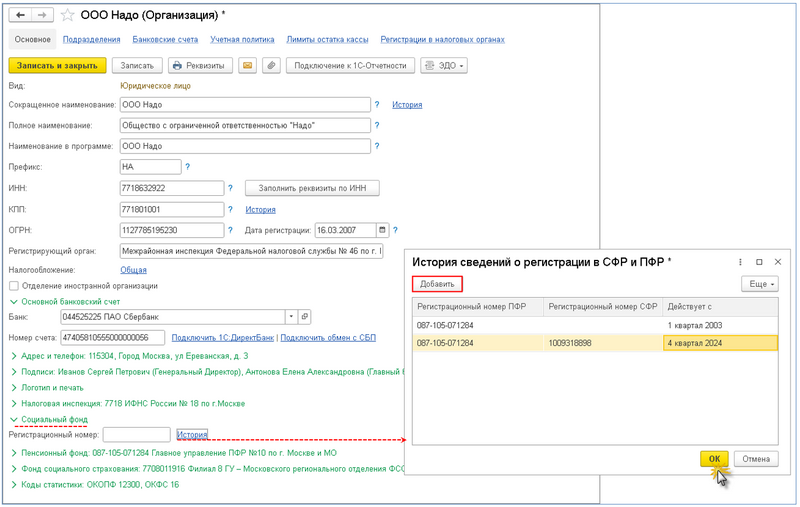
Как отправить заявление в СФР с новым регистрационным номером


1С:ЗУП в разделе "Настройка" выбрать "Организации", свою организацию, открыть вкладку "Фонды", поле "Социальный фонд" и заполнить новый регистрационный номер.
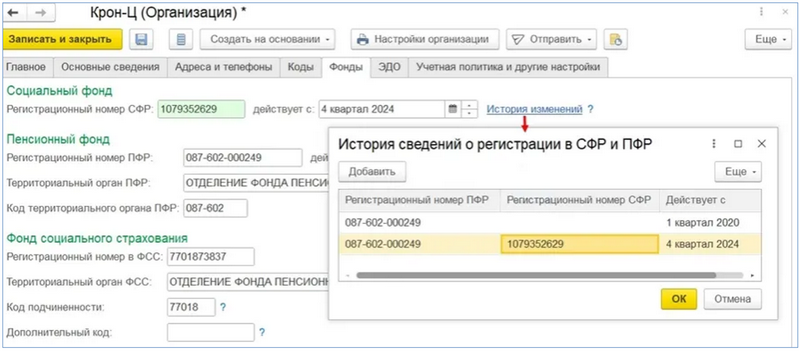
Как отправить заявление в СФР с новым регистрационным номером


2 Отправьте из 1С заявление "На изменение реквизитов подключения или замену сертификата"

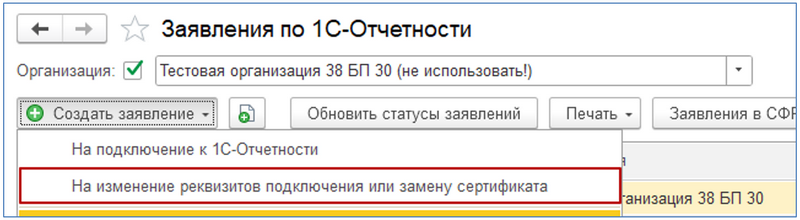
Перейдите в "Отчёты" – "Регламентированные отчёты" – "Настройки" – "Список заявлений" – "Создать заявление" – "На изменение реквизитов подключения или замену сертификата":
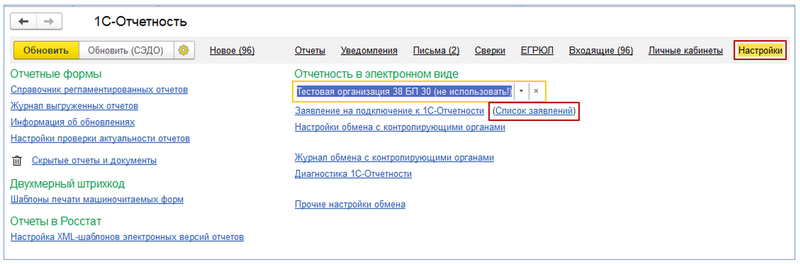
Как отправить заявление в СФР с новым регистрационным номером


Как отправить заявление в СФР с новым регистрационным номером


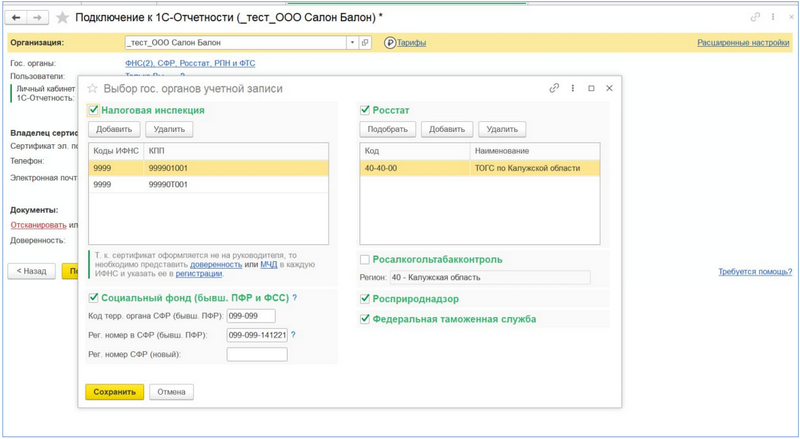
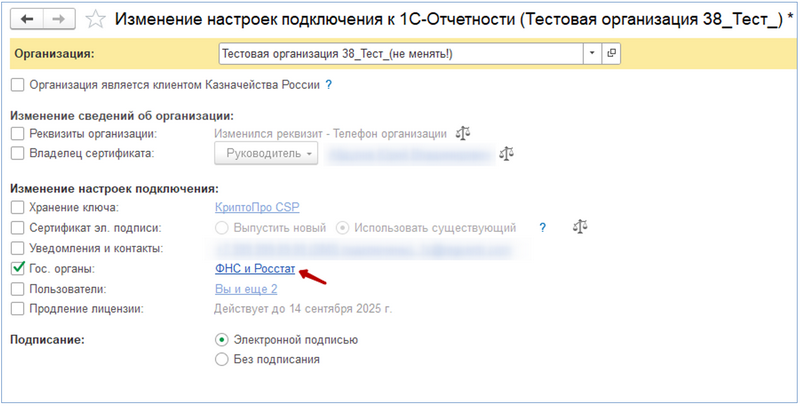
В заявлении поставьте галку на пункт "Гос. органы" и открыть его, убедиться, что "Рег. номер СФР (новый)" заполнен (дополнительно убедиться, что "Рег. номер в СФР (бывш. ПФР)" также является заполненным):
Как отправить заявление в СФР с новым регистрационным номером


Как отправить заявление в СФР с новым регистрационным номером


После проверки, что рег. номера указаны, отправьте заявление. В заявлении будет активна только одна галка "Гос. органы".

После отправки заявления, необходимо дождаться обработки, в программу придёт уведомление в виде всплывающего окна о том, что заявление одобрено. После обновления статуса заявления можно отправлять отчётность как обычно.

Телефон Линии консультаций по 1С-Отчётности:

8-800-700-33-01 – номер телефона для регионов Сибири и Дальнего Востока

+7 (3952) 50-40-97 – дополнительный номер телефона технической поддержки

Дополнительную информацию вы можете получить по телефону

+7 (3952) 78-00-00

Все новости

Больше интересного

С 1 сентября для перевозки пива, пивных напитков, сидра, пуаре, медовухи и спиртосодержащей непищевой продукции потребуется электронный перевозочный документ. Требование действует при перевозке автомобильным транспортом вместе с электронными УПД и УКД, которые стали обязательными с 1 марта 2026 года.

С апреля 2026 года ФНС России переходит на ускоренный график публикации открытых данных о суммах денежных средств, перечисленных организацией, и задолженностях компаний.

Размещена видеозапись лекции от 2 апреля 2026 года.

Хотите быть в курсе последних новостей?

Подпишитесь на рассылку: новости, акции, мероприятия и полезная информация. Подробнее о наших рассылках

Нажимая кнопку "Подписаться", вы соглашаетесь с политикой конфиденциальности

рассылка
Хотите быть в курсе последних новостей?

Подпишитесь на рассылку для руководителей: новости, акции, мероприятия и полезная информация.

Нажимая кнопку "Подписаться", вы соглашаетесь с политикой конфиденциальности

Этот сайт использует файлы куки для хранения данных. Продолжая использовать сайт, Вы соглашаетесь с Политикой обработки персональных данных.

Принимаю